
¿Cómo se implementa un moodle?

A continuación, se darán detalles de cómo realizar esta implementación de manera exitosa y también se indicará cuáles son los prerrequisitos para llevar a cabo esta actividad:
Para realizar esta actividad se debe contar con los siguientes prerrequisitos:
- Sistema operativo instalado Linux Debian 11 0 posterior
- Tener instalado el servicio de SSH y configurado para darse de manera remota desde cualquier equipo.

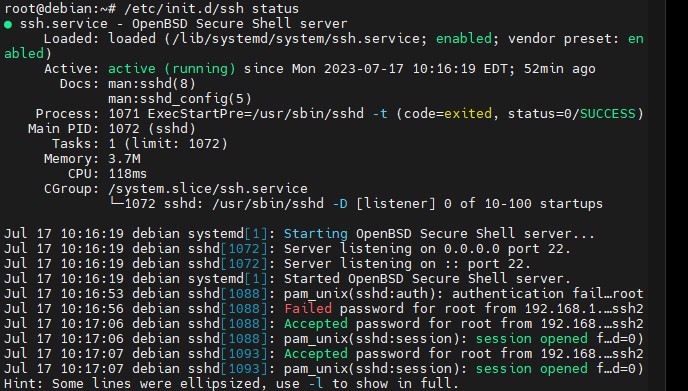
Paso 1: Acceso y actualización del sistema
Nota: Es recomendable contar con el usuario root o un usuario que permita instalar dependencias y servicios.
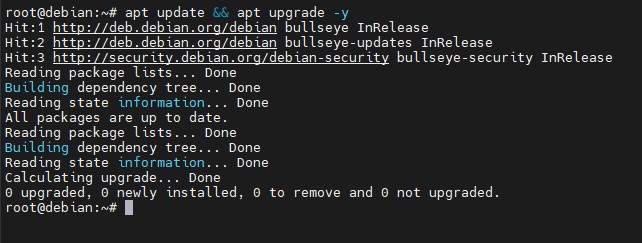
Previamente identificamos que se cuenta con un sistema operativo Debian versión 11 y procedemos a instalar las actualizaciones y realizar un upgrade de los paquetes y servicios a través del comando:
apt update && apt upgrade -y
Paso 2: instalar y configurar apache
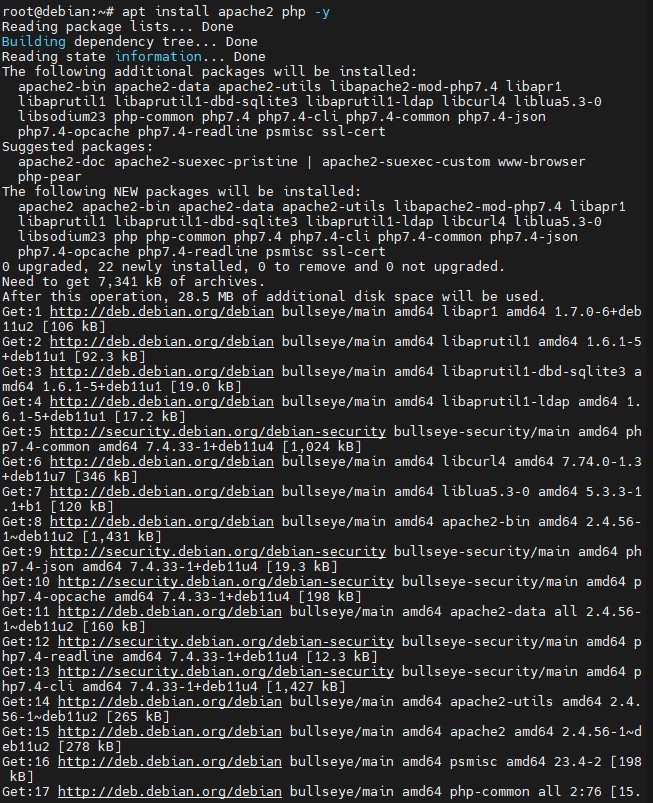
Para cualquier tipo de gestor de contenido se requiere de un servicio web. Para tributación se utilizará apache y está instalada la siguiente manera:
apt install apache2 php -y
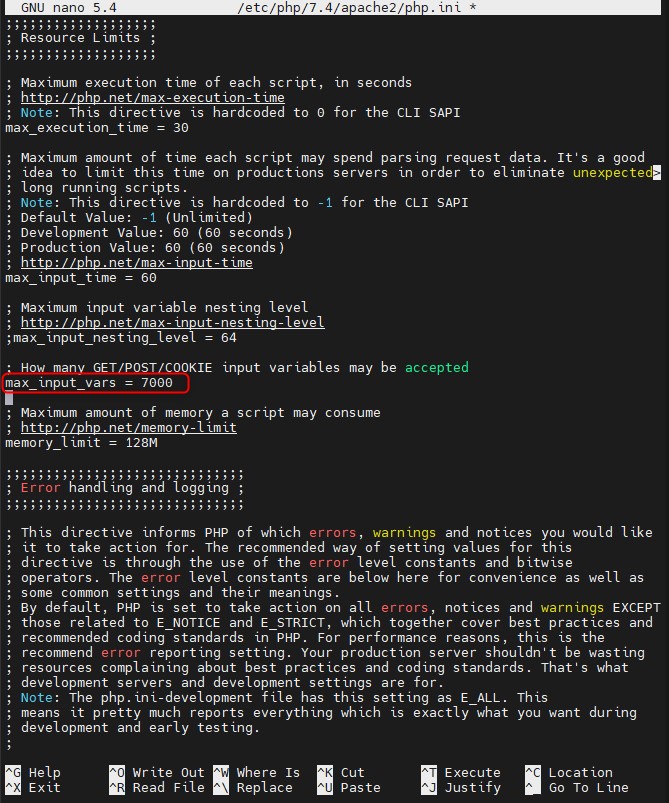
Para mejorar el máximo de conexiones permitidas se recomienda el parámetro de max_input_vars = 7000, que se encuentra en el archivo:
/etc/php/7.4/apache2/php.ini a 7000.
Usando el siguiente comando nano /etc/php/7.4/apache2/php.
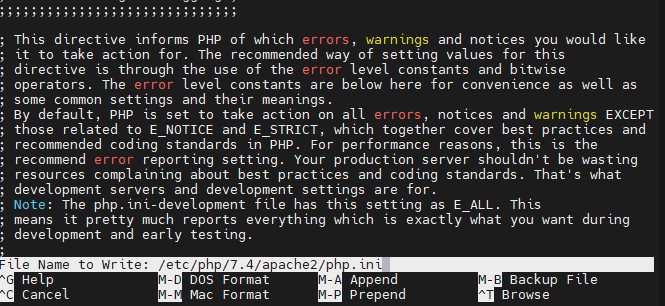
Usando el comando control + x guardamos los cambios realizados.
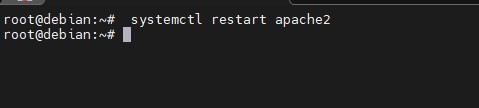
Posteriormente reiniciamos el servicio utilizando el comando: systemctl restart apache2
Paso 3: instalar Maríadb
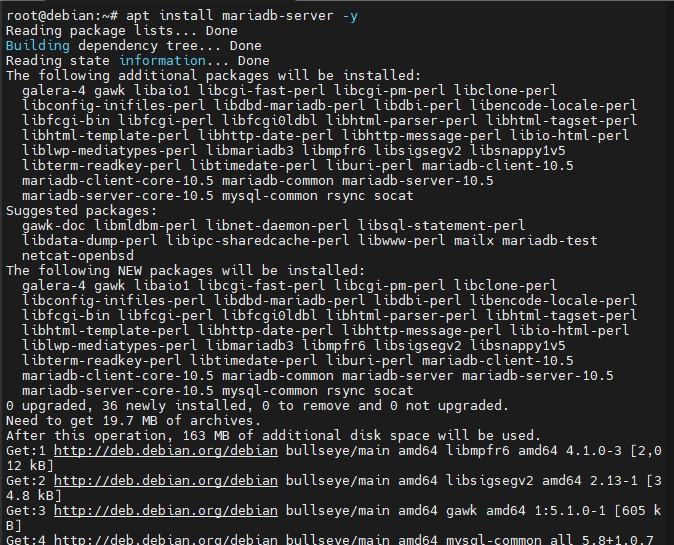
Moodle requiere de una base de datos para usuarios e información, por esto es recomendable instalar Maríadb, ya que se encuentra en los repositorios oficiales de Debian y se instala con el siguiente comando: apt install mariadb-server -y
Después de tener instalada esta base de datos, se procede a asegurarla y se realizará con los siguientes comandos:
mysql_secure_installation
Se recomienda asignar una contraseña que sea robusta.
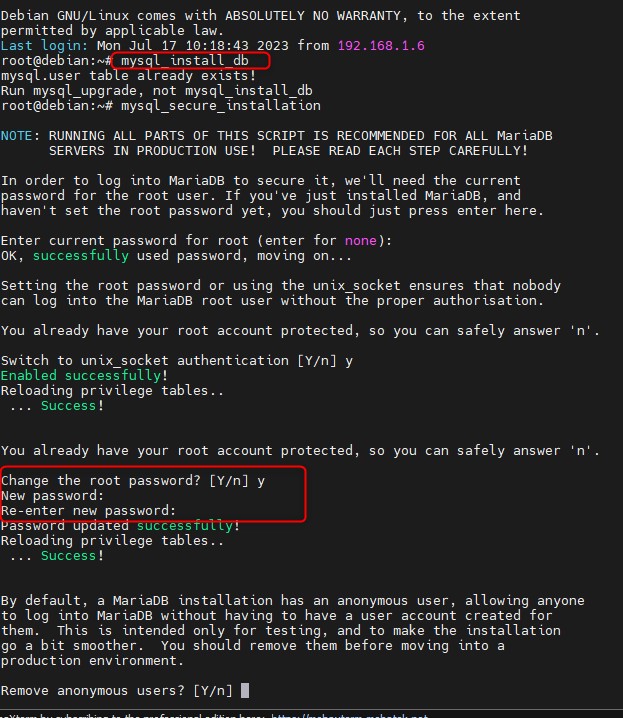
Remover el usuario Anonymous:

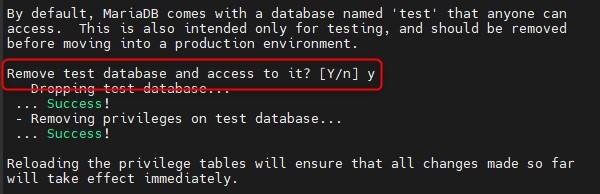
Remover la base de datos de prueba.
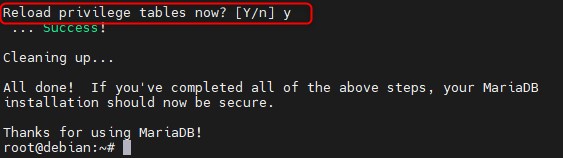
Aplicar cambios sobre la configuración.
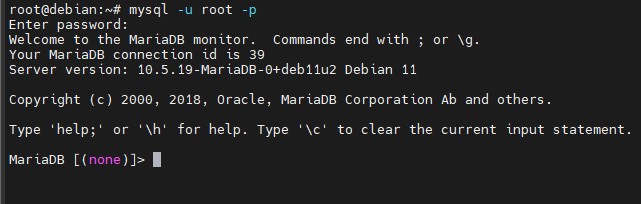
Luego, se procede a crear una base de datos donde se almacenará moodle y los usuarios con los siguientes comandos:
- mysql -u root -p acceder con la contraseña previamente creada
2. Crear base de datos Moodle usando CREATE DATABASE moodle_db DEFAULT CHARACTER SET utf8mb4 COLLATE utf8mb4_unicode_ci;;
3. Crear usuario Moodle en la base de datos mysql usando CREATE USER moodle_user@’localhost’ IDENTIFIED BY ‘m0d1fyth15’;
3. Asignar privilegios al usuario y base de datos usando GRANT ALL on moodle_db.* to moodle_user@localhost;
4. Aplicar cambios usando FLUSH PRIVILEGES;
5. Salir usando \q
Paso 4: Instalar PHP
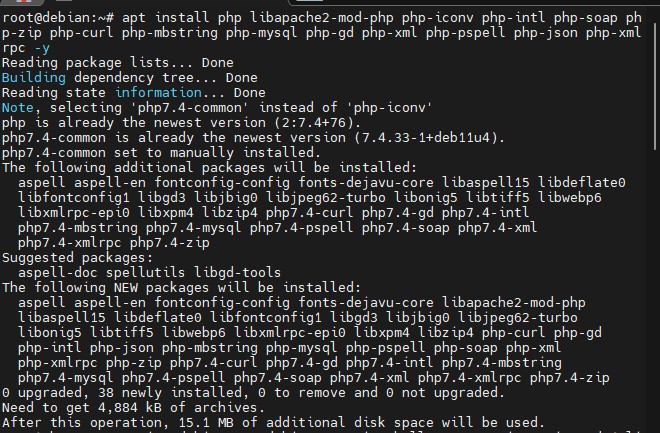
Cualquier contenido web requiere del uso de php, para esto se instalan todas las extensiones de php a través del comando:
apt install php libapache2-mod-php php-iconv php-intl php-soap php-zip php-curl php-mbstring php-mysql php-gd php-xml php-pspell php-json php-xmlrpc -y
Paso 5: Descargar Moodle
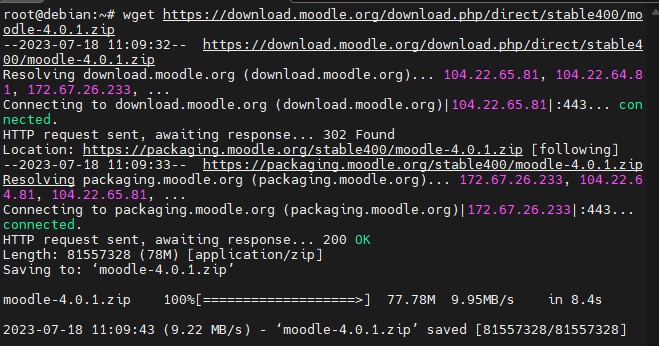
- Ahora se descargará la versión estable de moodle desde su sitio oficial https://download.moodle.org/releases/latest/ utilizando el comando wget https://download.moodle.org/download.php/direct/stable400/moodle-4.0.1.zip
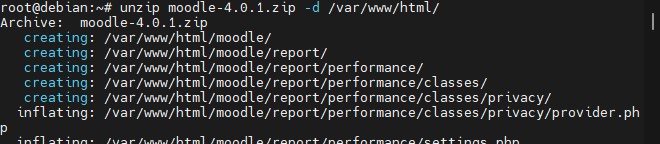
2. Extraer el archivo usando un zip que previamente debe estar instalado (apt install unzip -y) y enviarlo a la carpeta que se encuentra en /var/www/html/ usando el siguiente comando:
unzip moodle-4.0.1.zip -d /var/www/html/
3. Crear el directorio con: mkdir /var/www/html/moodledata
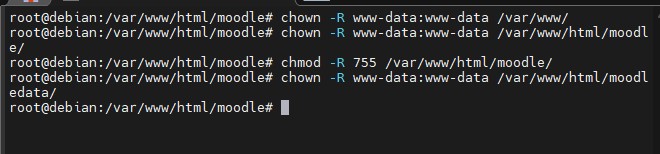
4. Asignar permisos a los directorios y reencontrar en apache usando los siguientes comandos:
chown -R www-data:www-data /var/www/
chown -R www-data:www-data /var/www/html/moodle/
chmod -R 755 /var/www/html/moodle/
chown -R www-data:www-data /var/www/html/moodledata/
5. Por último, procedemos a instalar el moodle de manera web
Accediendo a http://192.168.1.29/moodle/install.php
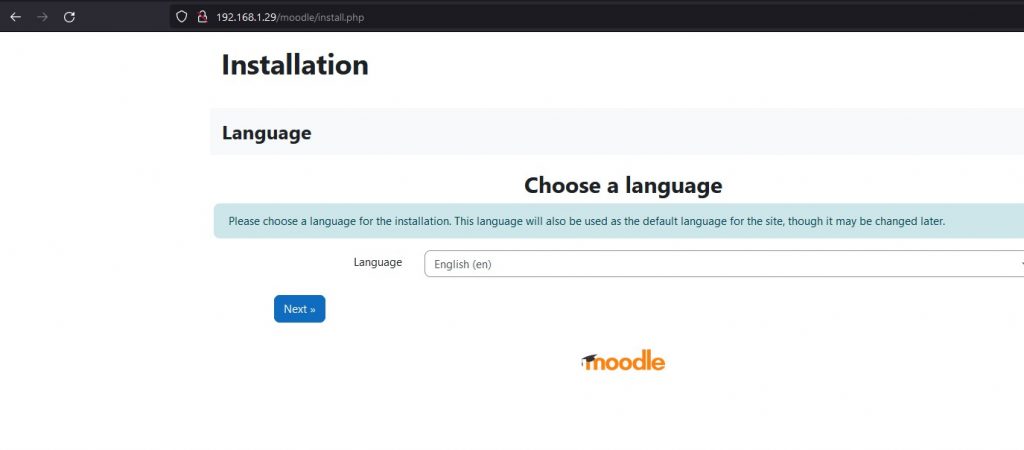
Dar click en siguiente.
Configurar la url brindar los datos indicados.
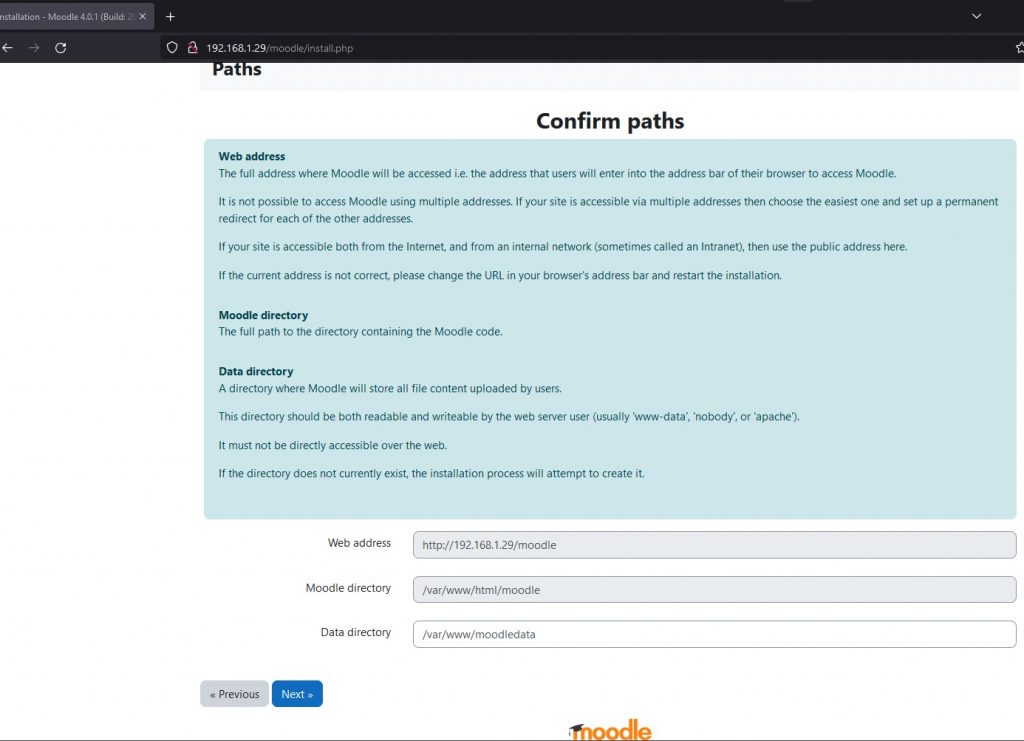
Configurar la base de datos utilizando MaríaDB.
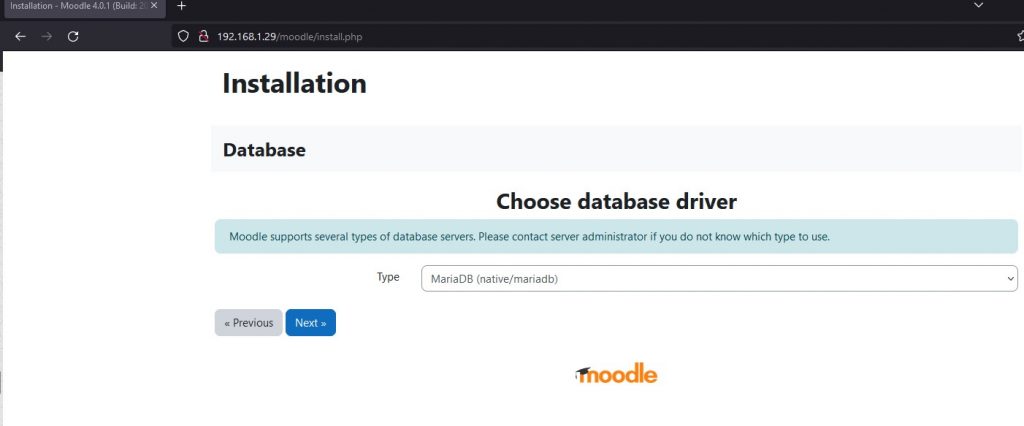
Suministrar la información de la base de datos configurada y dar en siguiente.
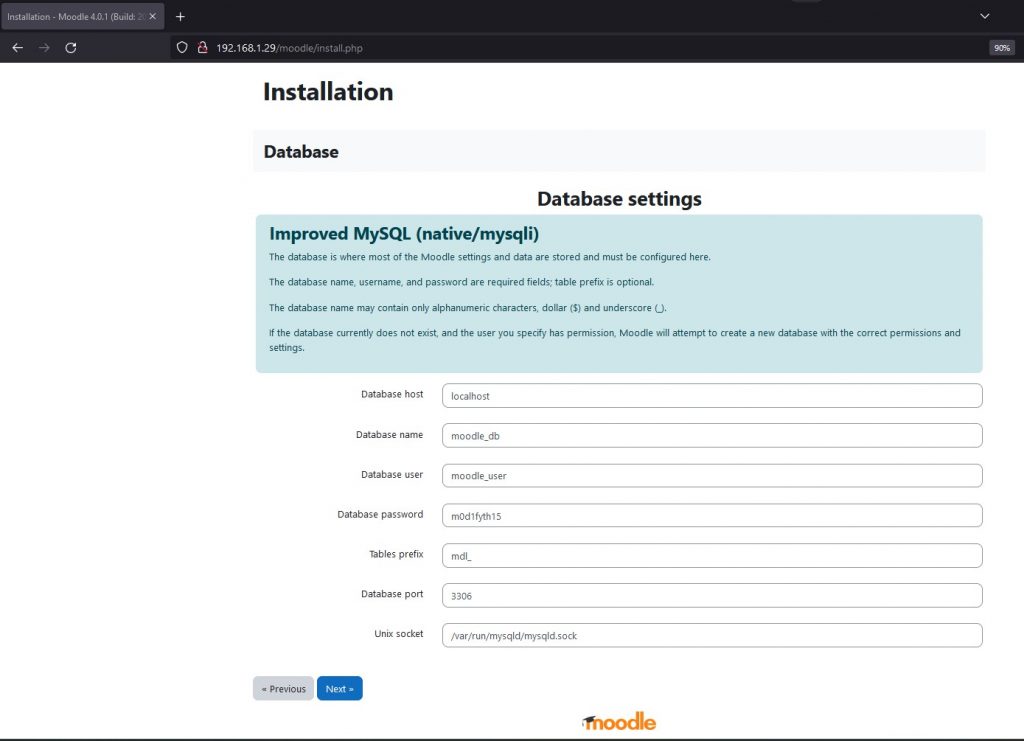
Y en la ruta configurar el parámetro $CFG->dbtype y agregar ‘mariadb’;//’mysqli’;
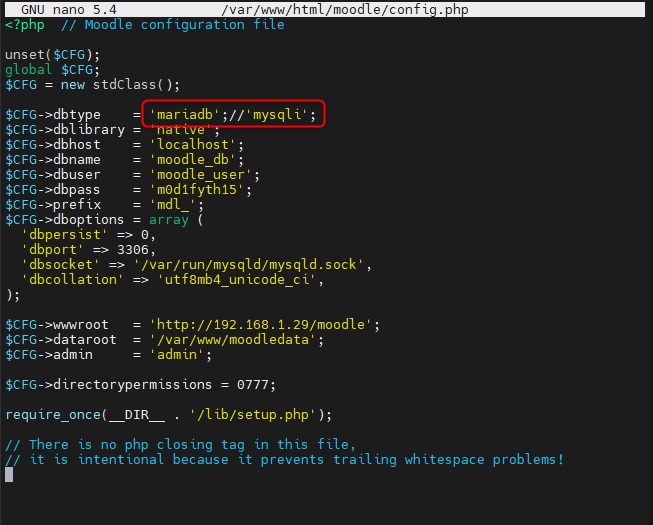
Por último, reiniciar el servicio de apache
/etc/init.d/apache2 restart
Aceptar las condiciones y dar click en siguiente.
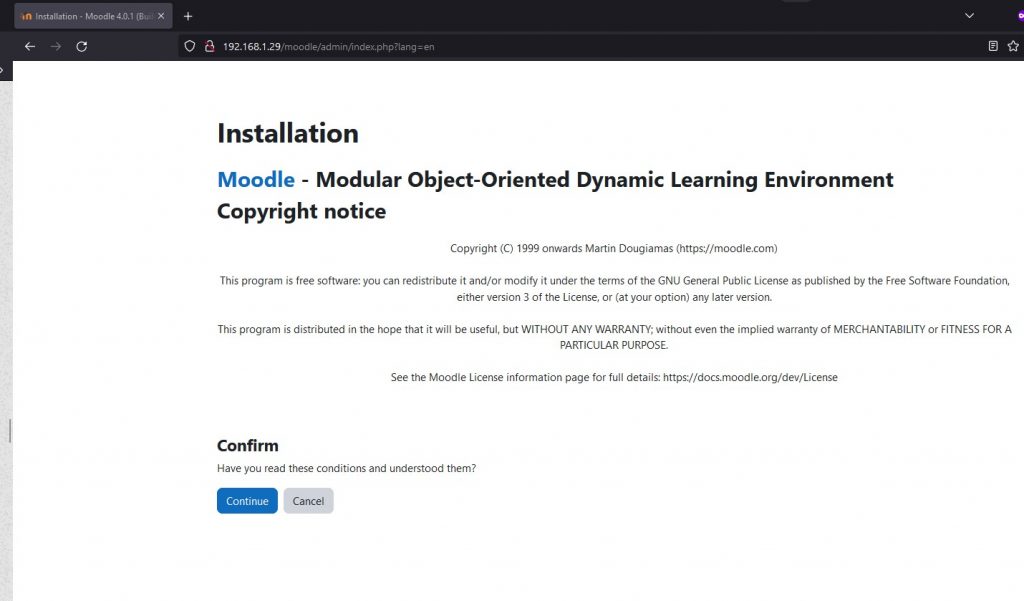
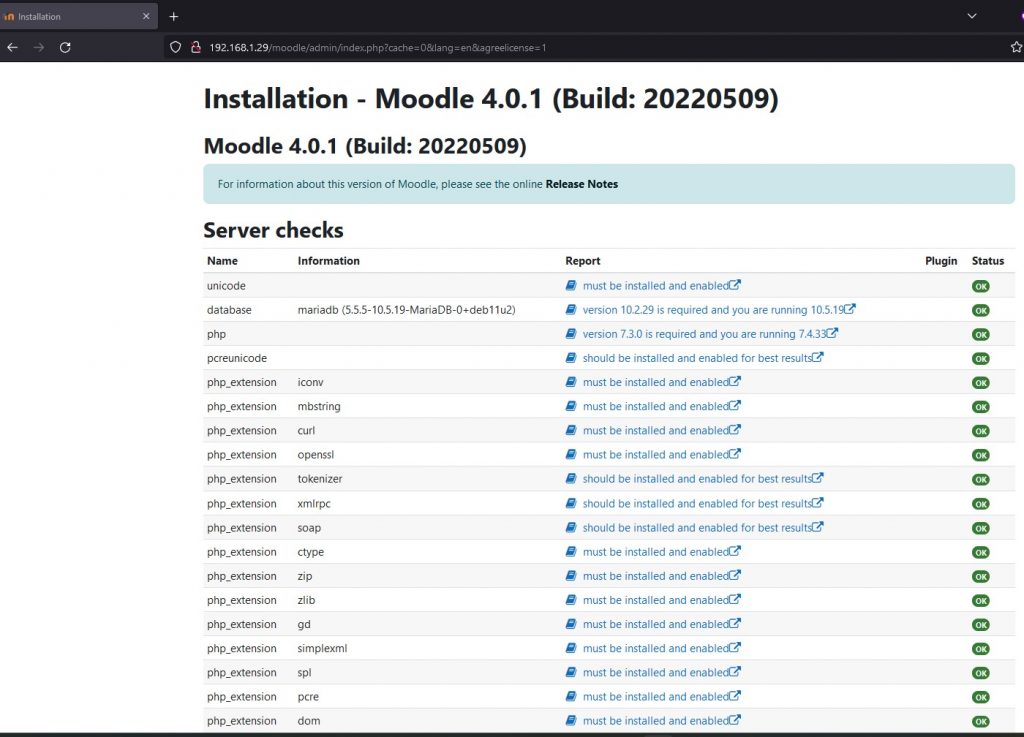
Comprobar que cumpla con los requerimientos solicitados y dar clic en continuar.
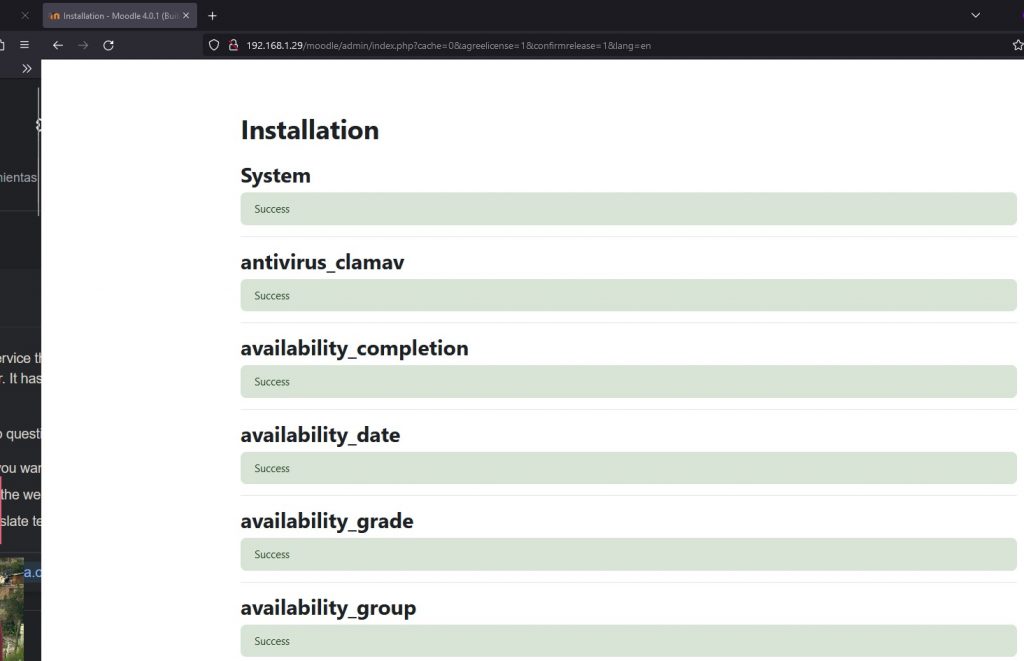
Diligenciar los datos acerca de los datos del perfil y dar clic en actualizar perfil.
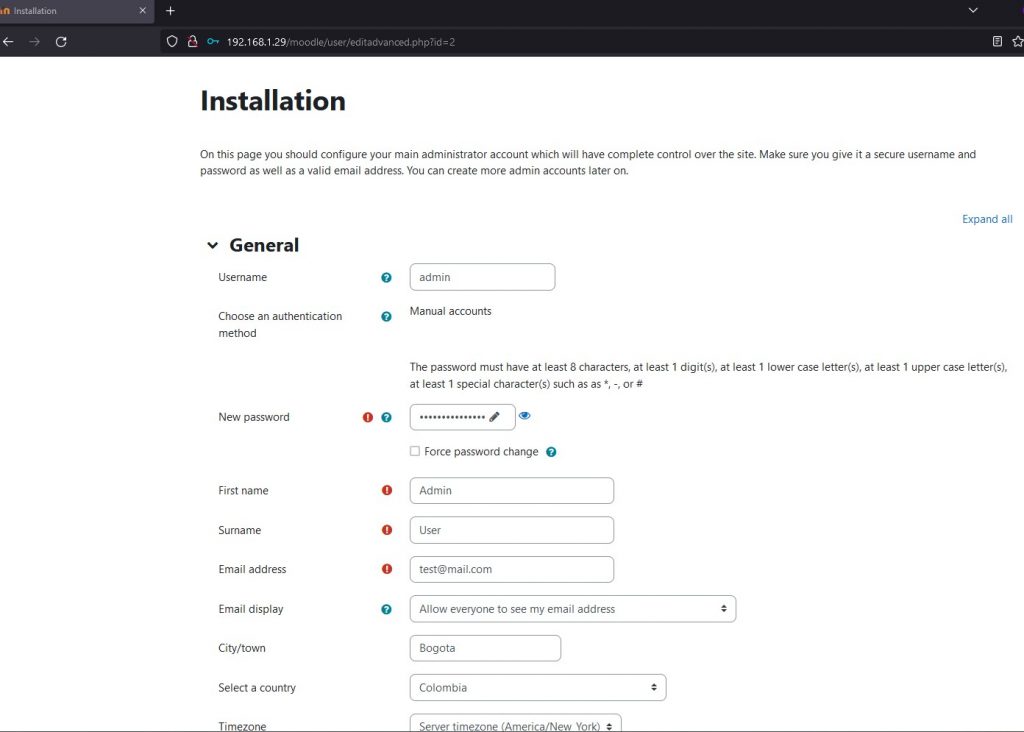
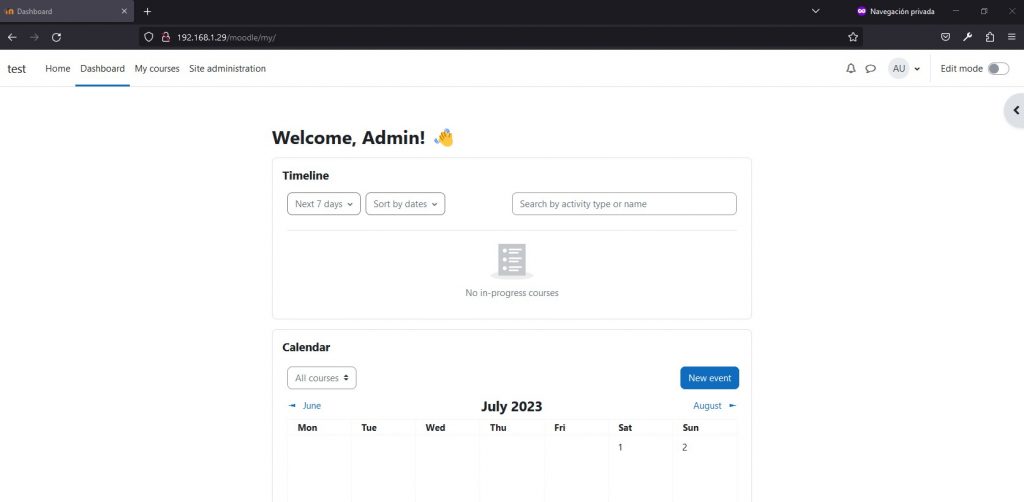
Después de realizar estos ajustes, finalizamos la instalación y accedemos a un dashboard como administrador